



文章最后更新时间:
方法 1: 通过电子邮件找回密码(推荐新手)
这是最简单、最安全的方法,适用于大多数情况。
操作步骤:
-
访问登录页面:在浏览器中输入你的 WordPress 登录地址
- 通常是:
https://xxx.com/wp-login.php - 或者:
https://xxx.com/wp-admin/
- 通常是:
-
点击 "忘记密码?":在登录表单下方找到并点击这个链接
-
输入用户名或邮箱:
- 在新页面中,输入你的管理员用户名或注册邮箱地址
- 点击 "获取新密码" 按钮
-
查收邮件:
- 登录你的邮箱,查找 WordPress 发送的密码重置邮件
- 邮件主题通常是 "密码重置请求"
-
重置密码:
- 点击邮件中的重置链接
- 在新页面中设置你的新密码
- 建议使用强密码(包含大小写字母、数字和特殊字符)
优缺点:
优点:
- 操作最简单,5 分钟即可完成
- 安全可靠,无需技术知识
- 不会影响网站正常运行
缺点:
- 需要服务器支持发送邮件功能
- 如果邮箱地址错误或无法访问,此方法无效
- 部分主机商可能拦截 WordPress 的邮件
方法 2: 通过其他管理员修改密码
如果你的网站有多个管理员账户,可以请其他管理员帮你修改密码。
操作步骤:
-
其他管理员登录后台:使用另一个管理员账号登录 WordPress
-
进入用户管理:
- 在左侧菜单中点击 "用户" → "所有用户"
- 在用户列表中找到需要修改密码的用户名
- 点击用户名旁边的 "编辑" 链接
-
设置新密码:
- 向下滚动到 "新密码" 部分
- 点击 "生成密码" 按钮,系统会自动生成一个强密码
- 或者手动输入你想要的密码(建议强度达到 "强")
-
保存更改:点击页面底部的 "更新个人资料" 按钮
适用场景:
- 网站有多个管理员账户
- 团队协作管理网站
- 企业网站多账户管理
方法 3: 通过 phpMyAdmin 修改数据库(推荐方法)
这是最常用且最可靠的方法,适用于邮件功能失效的情况。
操作步骤:
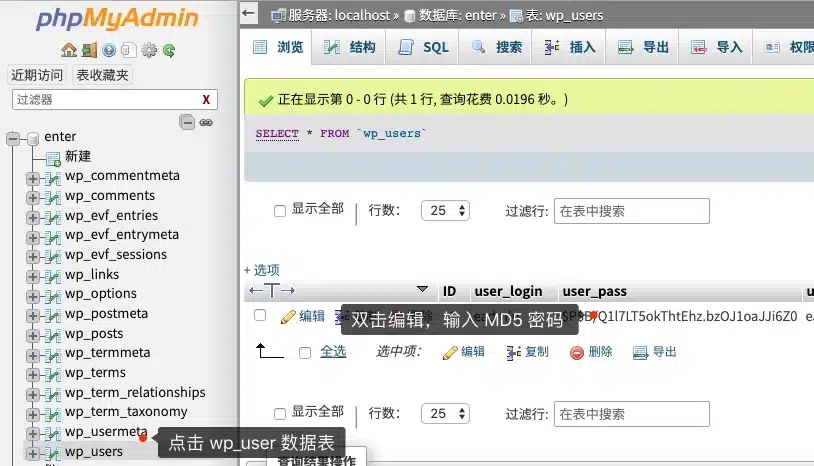
-
登录主机控制面板:
- 访问你的虚拟主机管理面板(如 cPanel、Plesk、宝塔面板等)
- 找到并点击 "phpMyAdmin" 图标
-
选择数据库:
- 在 phpMyAdmin 左侧导航栏中,找到并点击你的 WordPress 数据库
- 数据库名称可以在 wp-config.php 文件中查看
-
找到用户表:
- 在数据库表列表中,找到名为
wp_users的表(前缀可能不同) - 点击表名进入用户管理界面
- 在数据库表列表中,找到名为
-
编辑管理员账户:
- 找到用户名为 "admin" 或你的管理员用户名的行
- 点击该行最右侧的 "编辑" 按钮(铅笔图标)
-
修改密码:
- 在编辑页面中,找到
user_pass字段 - 在 "函数" 下拉菜单中选择 "MD5"
- 在 "值" 输入框中输入你的新密码(明文即可)
- 确保其他字段保持不变
- 在编辑页面中,找到
-
保存更改:点击页面底部的 "执行" 按钮
重要提示:
- 密码会自动被 MD5 加密存储
- 修改完成后,使用新密码登录后台
- 登录后建议立即修改为更安全的密码
优缺点:
优点:
- 成功率 100%,不受邮件功能影响
- 操作相对简单,无需专业技术
- 适用于各种主机环境
缺点:
- 需要主机控制面板访问权限
- 操作数据库有一定风险
方法 4: 通过 FTP 修改主题文件
这种方法适用于无法访问 phpMyAdmin 的情况。
操作步骤:
-
连接 FTP:
- 使用 FTP 客户端(如 FileZilla)连接你的网站服务器
- 或者使用主机面板的文件管理器
-
找到主题文件:
- 进入
wp-content/themes/目录 - 选择当前使用的主题文件夹
- 找到并下载
functions.php文件
- 进入
-
编辑文件:
- 用文本编辑器打开 functions.php 文件
- 在文件末尾添加以下代码:
// 临时重置管理员密码
function reset_admin_password() {
    $user_id = 1; // 默认管理员ID通常是1
    $new_password = '你的新密码';
    wp_set_password($new_password, $user_id);
    echo '密码已重置为:' . $new_password;
}
add_action('init', 'reset_admin_password');
-
上传文件:
- 保存文件并上传回服务器,覆盖原文件
- 访问你的网站首页,密码会自动重置
-
删除代码:
- 重置成功后,立即删除添加的代码
- 否则每次访问网站都会重置密码
注意事项:
- 确保使用正确的用户 ID(通常是 1)
- 密码重置后必须删除代码
- 建议使用强密码
方法 5: 使用密码重置脚本
这是一种快速有效的方法,适合技术基础较弱的用户。
操作步骤:
- 创建重置文件:
- 新建一个文本文件,命名为
reset-password.php - 复制以下代码到文件中:
- 新建一个文本文件,命名为
<?php
/**
 * WordPress密码重置工具
 * 使用后请立即删除此文件!
 */
require('wp-blog-header.php');
if (isset($_GET['reset'])) {
    $user_id = 1; // 管理员用户ID
    $new_password = '新密码'; // 请修改为你的新密码

    wp_set_password($new_password, $user_id);

    echo '<div style="text-align: center; margin-top: 50px; font-family: Arial;">';
    echo '<h2>密码重置成功!</h2>';
    echo '<p>用户名:admin</p>';
    echo '<p>新密码:' . $new_password . '</p>';
    echo '<p><a href="' . wp_login_url() . '">点击登录</a></p>';
    echo '</div>';
    exit;
}
echo '<div style="text-align: center; margin-top: 50px; font-family: Arial;">';
 echo '<h2>WordPress密码重置工具</h2>';
 echo '<p>请点击下方按钮重置管理员密码</p>';
 echo '<p><a href="?reset=1" style="padding: 10px 20px; background: #007cba; color: white; text-decoration: none; border-radius: 5px;">重置密码</a></p>';
 echo '<p style="color: red; margin-top: 20px;">警告:使用后请立即删除此文件!</p>';
 echo '</div>';
?>
-
配置参数:
- 修改
$user_id为你的管理员 ID(通常是 1) - 修改
$new_password为你想要设置的新密码
- 修改
-
上传文件:
- 通过 FTP 将文件上传到网站根目录
- 确保文件权限设置为 644
-
执行重置:
- 在浏览器中访问:
https://xxx.com/reset-password.php - 点击 "重置密码" 按钮
- 记录显示的新密码
- 在浏览器中访问:
-
删除文件:
- 重置成功后,立即通过 FTP 删除
reset-password.php文件 - 这是非常重要的安全措施
- 重置成功后,立即通过 FTP 删除
安全提醒:
- 此文件包含敏感操作,使用后必须立即删除
- 建议使用临时密码,登录后立即修改
- 不要将文件留在服务器上超过必要时间
方法 6: 通过 MySQL 命令行修改
这是高级用户的方法,适用于有 SSH 访问权限的服务器。
操作步骤:
-
连接服务器:
- 使用 SSH 客户端连接你的服务器
- 输入命令:
ssh username@server_ip
-
登录 MySQL:
- 输入命令:
mysql -u root -p - 输入 MySQL 密码
- 输入命令:
-
选择数据库:
- 输入命令:
use your_database_name; - 替换为你的 WordPress 数据库名称
- 输入命令:
-
更新密码:
- 输入命令:
UPDATE wp_users SET user_pass = MD5('你的新密码') WHERE user_login = 'admin';- 替换为你的实际信息
-
退出 MySQL:
- 输入命令:
exit;
- 输入命令:
适用场景:
- VPS 或独立服务器用户
- 熟悉命令行操作的高级用户
- 需要批量处理的情况
方法对比分析
| 方法 | 复杂度 | 成功率 | 适用人群 | 推荐度 |
|---|---|---|---|---|
| 邮件找回 | 简单 | 70% | 新手用户 | ⭐⭐⭐⭐⭐ |
| 其他管理员修改 | 简单 | 100% | 多管理员网站 | ⭐⭐⭐⭐ |
| phpMyAdmin 修改 | 中等 | 100% | 所有用户 | ⭐⭐⭐⭐⭐ |
| FTP 修改主题文件 | 中等 | 90% | 有 FTP 访问权限 | ⭐⭐⭐ |
| 重置脚本 | 简单 | 95% | 技术基础较弱 | ⭐⭐⭐⭐ |
| MySQL 命令行 | 复杂 | 100% | 高级用户 | ⭐⭐ |
重要注意事项
1. 备份优先
在进行任何修改前,强烈建议:
- 备份网站数据库
- 备份重要文件(wp-config.php、functions.php 等)
- 记录所有修改操作,便于恢复
2. 安全提醒
- 立即修改临时密码:使用任何方法重置密码后,登录后台立即设置更安全的密码
- 删除临时文件:使用重置脚本后,必须立即删除相关文件
- 检查安全性:密码重置后,检查网站是否有异常登录记录
3. 密码安全建议
设置强密码的要点:
- 长度至少 12 位
- 包含大小写字母、数字和特殊字符
- 避免使用生日、姓名等容易猜测的信息
- 定期更换密码(建议 3-6 个月)
- 使用密码管理器存储复杂密码
4. 常见问题解决
问题 1:重置后仍无法登录
- 清除浏览器缓存和 Cookie
- 检查用户名是否正确
- 确认密码区分大小写
- 检查是否有安全插件拦截
问题 2:phpMyAdmin 无法访问
- 联系主机商检查数据库服务
- 确认数据库用户名和密码正确
- 检查防火墙设置
问题 3:邮件收不到重置链接
- 检查垃圾邮件文件夹
- 确认邮箱地址正确
- 联系主机商检查邮件服务
- 使用其他方法重置密码
预防措施
为了避免再次忘记密码,建议采取以下预防措施:
1. 密码管理
- 使用专业的密码管理器(如 1Password、LastPass 等)
- 为不同网站设置不同的密码
- 定期备份密码库
2. 账户安全
- 启用双因素认证(2FA)
- 设置备用邮箱地址
- 创建多个管理员账户作为备用
3. 定期维护
- 定期登录后台检查网站状态
- 保持 WordPress 和插件更新
- 定期备份网站数据
总结
忘记 WordPress 后台密码并不可怕,本文介绍的 6 种方法可以解决 99% 的密码忘记问题。根据你的技术水平和实际情况,选择最适合的方法:
- 新手用户:优先选择方法 1(邮件找回)或方法 5(重置脚本)
- 普通用户:推荐方法 3(phpMyAdmin 修改)
- 高级用户:可以使用方法 6(MySQL 命令行)
记住,预防胜于治疗。建立良好的密码管理习惯,定期备份数据,才能确保网站的安全稳定运行。如果所有方法都无法解决问题,建议联系专业的 WordPress 开发人员寻求帮助。
最后提醒:无论使用哪种方法,操作前务必做好备份,确保数据安全。
参考资料:
- WordPress 官方文档:Resetting Your Password
- Apache 服务器配置指南
- MySQL 官方用户手册
版权声明:本文采用 CC 4.0 BY-SA 协议,转载请注明出处及作者。
© 版权声明
© 版权声明 All Rights Reserved
THE END



暂无评论内容